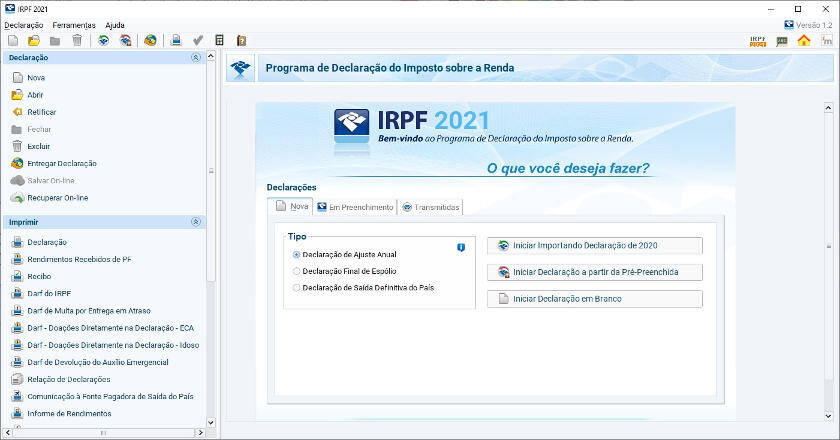
Dúvida do contribuinte: A Receita Federal diz que a cópia de segurança serve para “restaurar” a declaração do Imposto de Renda. Minha dúvida: o arquivo .DEC já não faz isso? Qual é a diferença entre os arquivos .DBK e .DEC? O que um faz que o outro não faz? O que significa “restaurar uma declaração”?
O arquivo .DEC é gerado pelo programa da Receita Federal para o Imposto de Renda Pessoa Física (IRPF) quando uma declaração é transmitida com sucesso. Por padrão, ele é salvo na pasta:
C:\Arquivos de Programas RFB\IRPF20xx\transmitidas
Qual a diferença entre .DEC e .REC?
Junto com o arquivo .DEC, também é gravado o arquivo .REC. Porém, o arquivo .DEC contém todos os dados da declaração enviada, enquanto o arquivo .REC armazena o recibo oficial de entrega, gerado após a transmissão. Por isso, é fundamental guardar ambos: eles servem como comprovantes e podem ser utilizados no ano seguinte como referência para a elaboração da nova declaração.
Como fazer cópia de segurança desses arquivos?
Para evitar a necessidade de localizar manualmente essas pastas no sistema, o próprio programa da Receita oferece a função de “Cópia de Segurança”, que permite salvar esses arquivos em um local seguro de sua escolha — como um pen drive, por exemplo. Para isso:
-
Acesse o menu “Ferramentas”.
-
Selecione a opção “Cópia de Segurança”.
-
Clique em “Gravar”.

Ao fazer esta operação, o programa irá gravar dois arquivos no local que você escolheu. Os arquivos terão um nome com o seguinte padrão:
xxxxxxxxx-IRPF-A-20yy-20zz-ORIGI.DEC
xxxxxxxxx-IRPF-A-20yy-20zz-ORIGI.REC
Onde é o xxxxxxxxx CPF do contribuinte e 20yy-20zz é o ano da declaração.
Arquivo DBK
O arquivo .DBK também é um backup da declaração, com a mesma finalidade de proteção contra perda de dados. A principal diferença é que ele é gerado antes do envio, enquanto a declaração ainda está em edição.
Se o contribuinte utilizar a função de “Cópia de Segurança” enquanto a declaração não tiver sido enviada, o programa criará um arquivo com a seguinte estrutura:
xxxxxxxxx-IRPF-A-20yy-20zz-ORIGI.DBK
Por isso, recomendamos gerar periodicamente o arquivo .DBK durante o preenchimento da declaração, especialmente para se prevenir contra eventuais falhas no computador. Caso ocorra algum problema, será possível importar essa cópia em outro dispositivo, utilizando a função “Restaurar”, disponível no menu “Cópia de Segurança”.
Como recuperar arquivos DEC e REC direto no eCac?
Você sabia que é possível recuperar os arquivos .DEC e .REC diretamente pelo portal e-CAC? Isso mesmo! Se você perdeu o computador ou o pen drive onde armazenava os arquivos, poderá obtê-los novamente pelo e-CAC, desde que a declaração já tenha sido enviada.
Atenção: para acessar essa funcionalidade, é necessário possuir uma conta gov.br com nível de segurança prata ou ouro.
Veja no vídeo abaixo como realizar esse procedimento passo a passo.
-
Acesse o portal e-CAC:
-
Entre no site: https://cav.receita.fazenda.gov.br/autenticacao/login
-
Faça login utilizando sua conta gov.br com nível de segurança prata ou ouro.
-
-
Navegue até “Meu Imposto de Renda”:
-
Após o login, localize e clique na opção “Meu Imposto de Renda” no menu disponível.
-
-
Selecione o ano da declaração desejada:
-
Escolha o ano referente à declaração que você deseja recuperar.
-
-
Acesse “Documentos e Arquivos (Cópia da Declaração)”:
-
Dentro do ano selecionado, clique em “Documentos e Arquivos (Cópia da Declaração)”.
-
-
Baixe os arquivos disponíveis:
-
Você encontrará as seguintes opções para download:
-
Um arquivo compactado (.ZIP) contendo os arquivos .DEC e .REC.
-
A declaração em formato PDF.
-
O recibo de entrega em formato PDF.
-
-
-
Descompacte o arquivo .ZIP:
-
Após o download, descompacte o arquivo .ZIP para acessar os arquivos .DEC e .REC individualmente.
-
-
Utilize os arquivos conforme necessário:
-
O arquivo .DEC pode ser importado no programa do IRPF para facilitar o preenchimento da declaração do ano seguinte.
-
O arquivo .REC serve como comprovante oficial de entrega da declaração.
-
ℹ️ Informações adicionais:
-
Nível da conta gov.br: Caso sua conta gov.br seja de nível bronze, será necessário elevá-la para prata ou ouro para acessar esses serviços. Isso pode ser feito através do aplicativo gov.br, utilizando reconhecimento facial ou validação por internet banking.
-
Outras formas de acesso: Se preferir, você também pode acessar o e-CAC utilizando um certificado digital compatível com ICP-Brasil.
-
Aplicativo “Meu Imposto de Renda”: Os arquivos também podem ser acessados pelo aplicativo oficial da Receita Federal, disponível para dispositivos móveis.
Boa tarde,
Salvei os arquivos da Declaração do IR 2022, usando a plataforma Windows.
Este ano vou fazer a Declaração do IR 2023, usando a plataforma IOS (MacBook).
Como devo realizar a importação dos arquivos?
Atenciosamente,
Ronaldo Versan
Ronaldo,
Sim, é possível importar a declaração do IR feita no Windows para o macOS sem problemas, pois os arquivos gerados pelo programa da Receita Federal são compatíveis entre as plataformas. Para isso, siga o passo a passo abaixo:
✅ Passo a passo para importar a declaração do Windows para o macOS:
1 – Localize os arquivos no Windows:
Normalmente, os arquivos da declaração ficam salvos na pasta:
C:\Arquivos de Programas RFB\IRPF2022\transmitidas
Copie os arquivos com extensão .DEC (declaração enviada) e, se quiser, .REC (recibo de entrega).
2 – Transfira os arquivos para o Mac:
Use um pen drive, serviço de nuvem (Google Drive, Dropbox, OneDrive etc.) ou até mesmo o AirDrop para transferir os arquivos do Windows para o MacBook.
Salve os arquivos transferidos em uma pasta de fácil acesso no macOS, como a Área de Trabalho ou Documentos.
3 – Instale o Programa IRPF 2023 no macOS:
Acesse o site oficial da Receita Federal:
https://www.gov.br/receitafederal/pt-br/assuntos/meu-imposto-de-renda
Baixe e instale a versão do Programa IRPF 2023 para macOS.
4 – Abra o Programa IRPF 2023 no Mac:
No menu principal, clique em “Nova Declaração”.
Selecione a opção “Importar Dados da Declaração de 2022”.
5 – Localize e selecione o arquivo .DEC:
Navegue até a pasta onde você salvou o arquivo .DEC transferido do Windows.
Selecione o arquivo e siga as instruções do programa.
6 – Conclua a importação:
O programa irá importar os dados e você poderá continuar o preenchimento normalmente no macOS.
Boa tarde!
Um cliente me enviou o arquivo em DBK, porém nao consigo importar, deixei ele salvo na pasta, e quando entro na pasta, nao tem arquivo nenhum, poderia me ajudar?
Estou com o mesmo problema. Com a tela (importação de dados de ganho de capital) aberta. Digite
onde pede o ( Nome do arquivo) esse comando *.*
Se vc resolveu me avise.
Resolveu!!! Obrigado
muito boa a dica, deu super certo.
Preciso abrir uns IRs de 2017/2018, meu contador me enviou os arquivos .dec e .rec, estou com os programas instalados, no entanto eles não reconhecem os arquivos. Ja tentei através dos itens de menu: importar declaração 2017, importar declaração pré preenchido, restaurar. Já criei declaração em branco do CPF em questão e tentei os mesmos itens de menu mencionados novamente. Já tentei até trocar a extensão do arquivo para .dbk e fiz todos os itens de menu novamente. Nenhum deu certo.
Tatiana,
Para isto, selecione a opção “Cópia de Segurança” no menu “Ferramentas”. Em seguida clique na opção “Restaurar”. Aponte então para a pasta onde você salvou o arquivo. Veja no vídeo abaixo a partir do minuto 1…
O computador onde foi feita a declaração 2022 foi perdido,
Recuperei o arquivo dec no gov.br
Porém, não consigo abrir o arquivo dec de nenhuma maneira, já coloquei na pasta transmitidas, nada funciona…
Obrigado!
Renato,
Para isto, selecione a opção “Cópia de Segurança” no menu “Ferramentas”. Em seguida clique na opção “Restaurar”. Aponte então para a pasta onde você salvou o arquivo.
Preenchi minha declaração on line, pelo @CAC mas ainda não transmite. Agora queria exportar o arquivo para abri-lo no programa do imposto de renda, para conferência pelo computador. É possível?
Gisele,
Não sei lhe responder. Pergunta nesse grupo de ajuda…
https://www.facebook.com/groups/impostoderendarestituicao
Boa tarde, preciso retificar a declaração que foi feita por um profissional em outro computador, ele fez e enviou, agora não consigo mais falar com ele, não atende o telefone. Sumiu. Quando vou no e cac, dá erro, fala que não há suporte para este arquivo. o que eu faço?
Aparecida,
1 – Acesse o portal eCac com sua conta gov.br (tem que ter nível ouro ou prata).
2 – No eCac, clique em “Meu Imposto de Renda”.
3 – Clique em “Baixar Arquivo da Declaração Entregue”.
4 – Escolha o ano e o arquivo .dec será baixado no seu computador.
5 – Faça a importação do arquivo no programa da declaração.
Acabei minha declaração, mas antes de gravar, tive um problema no pc.
Tenho os arquivos BKP, XML e CONF na pasta apliacacao\dados.
Tenho como recuperar os dados?
Tania,
Não está conseguindo abrir a declaração em edição?
O mesmo ocorreu comigo, ESTOU PERDIDO TAMBÉM!
No meu caso o programa que eu vinha editando a declaração atual deu pane e não abre mais, então ao baixar novamente o IRPF ele abriu sem aparecer nada ‘em preenchimento’.
Tal como a Tania eu também achei os arquivos BKP, XML e CONF na pasta aplicacãodados. São meus arquivos mais recentes, modificados há apenas 3 dias. Tenho como recuperar?
Muito obrigado desde já!!
Tania e Francisco,
Se vocês guardaram os arquivos .BKP, .conf e .xml originais (antes de desinstalar) então o procedimento agora será o seguinte:
1 – Faça a desinstalação completa do programa (assim limpará tudo, mas não se esqueça de guardar os arquivos originais .BKP, .conf e .xml em local seguro)
2 – Instale novamente
3 – Inicie uma declaração em branco com o CPF que deu problema
4 – Feche o programa
5 – Cole os arquivos originais .BKP, .conf e .xml dentro da pasta …\aplicacao\dados\xxxxxxxxxx\
6 – Abra o programa novamente
Se estiver tudo OK com os arquivos originais, isto é, se não tiverem corrompidos, irá funcionar. Se mesmo assim não funcionar, precisarão digitar tudo novamente.
OBA!!!
Excelente notícia, segui o passo a passo indicado e consegui sim recuperar as informações já preenchidas!
Muito obrigado pela ajuda e sucesso nos negócios, um abraço
Francisco
Bom dia!! Preciso de sua ajuda! Precisei fazer um “UP” no meu laptop e foi feito um bkp no hd . Esse hd passou a ser um hd externo, onde estão todos os arquivos que preciso. Nesse hd eu tenho todos os IRRF desde 2012 até o ano de 2021. Hoje precisei acessar o ano de 2021 e não consegui abrir o arquivo. Todos os arquivos do IRRF, seja transmitido ou gravados estão como .DEC ou .REC. Como faço para recuperá-los? Tem jeito? Por favor me ajude!!
Adriana,
Basta você importar o arquivo. Veja no finalzinho desse vídeo como se faz a importação…
Meu computador, foi formatado e perdi o arquivo .dec de recuperação da declaração enviada ano passado (2021). Como vc para resgatar esse arquivo, é possível obter junto a receita federal a cópia do mesmo?
Roberto,
Sim, você consegue o arquivo em um posto da Receita.
Preciso agendar esse serviço? Ou me dirigir diretamente a um posto da Receita.
Precisa agendar.
Prezado (a),
É possível começar uma declaração “pré-preenchida” a partir do e-cac, pois minha declaração do ano passado está inacessível porque o hd da máquina estragou por completo.
Muito Obrigado
Marcelo,
Sim, é possivel.
PortalGov.br ..cópia da declaração do imposto de renda
sim, no site da receita por meio do CAC
Boa noite
Estou fazendo a retificação da minha Declaração do Imposto de Renda. Porém, não consigo anexar o arquivo .DEC.
A declarações estão no meu computador. Mas o sistema não transforma a declaração já salva em .DEC
Sem saber renomeei a minha declaração. Será que foi por isso? Tem como recuperar?
Dede já agradeço
Ione
Ione,
Como assim renomeou?