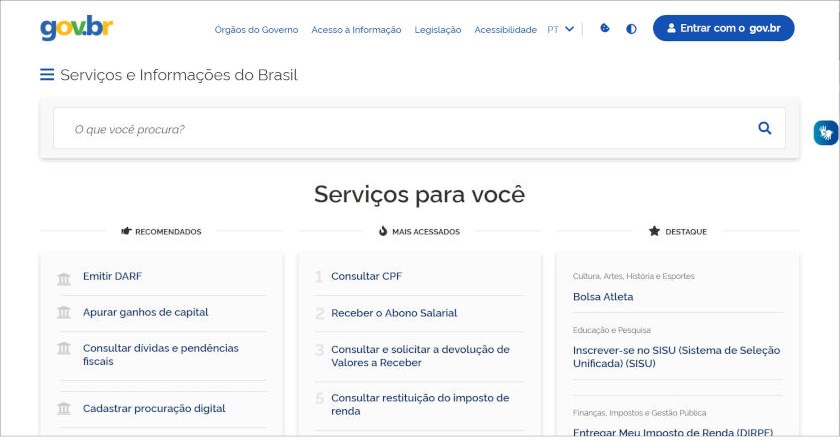
O gov.br é o portal unificado do Governo Federal que concentra, em um só lugar, serviços e informações públicas. Seu principal objetivo é oferecer acesso facilitado aos cidadãos e combater a duplicidade ou conflito de informações públicas espalhadas por diferentes sites e órgãos.
A conta gov.br é o meio oficial de autenticação digital do cidadão para acesso a serviços públicos digitais. Ela permite a identificação segura do usuário, garantindo acesso a serviços diversos de forma centralizada, com diferentes níveis de segurança.
Como acessar a conta gov.br?
A conta pode ser acessada por meio de:
- Computador
- Notebook
- Smartphone
Métodos de autenticação
- Aplicativo gov.br (leitura de QR Code com reconhecimento facial);
- CPF e senha cadastrados;
- Conta em banco credenciado;
- Certificado digital A1 ou A3 (ICP-Brasil);
- Certificado digital em nuvem.
Com o aplicativo Meu gov.br, o cidadão pode gerenciar sua conta e acessar serviços com maior segurança, inclusive com validação facial.
Níveis de segurança da conta gov.br
| Nível | Características |
|---|---|
| Bronze | Acesso a serviços menos sensíveis; funcionalidades limitadas no aplicativo; segurança básica. |
| Prata | Acesso ampliado a serviços e funcionalidades; validação via bancos credenciados ou reconhecimento facial. |
| Ouro | Acesso total a todos os serviços; segurança máxima com reconhecimento facial e certificação digital. |
Como recuperar o acesso à conta gov.br
1. Perdi o acesso à minha conta
Acesse acesso.gov.br, digite seu CPF e clique em “Continuar”. Em seguida, clique em “Esqueci minha senha” e siga os passos abaixo com o aplicativo gov.br:
- Clique em “Gerar QR Code” na tela do computador.
- No app gov.br, selecione “Ler QR Code”.
- Toque em “Fazer Reconhecimento Facial”.
- Siga as instruções na tela até a validação.
- Crie uma nova senha e clique em “Concluir”.
2. Não tenho celular
- Após digitar o CPF e clicar em “Esqueci minha senha”, selecione “Não tenho celular”.
- Escolha a opção de recuperação com banco credenciado.
- Siga as instruções do banco.
- Crie nova senha e finalize.
3. Não tenho conta em banco credenciado
- Siga os mesmos passos iniciais até a tela de recuperação.
- Escolha “Recuperar de outra forma”.
- Verifique e confirme o e-mail cadastrado.
- Receba o código de verificação no e-mail e insira no site.
- Defina a nova senha e finalize.
4. Não tenho mais acesso ao e-mail cadastrado
- Acesse o site e vá em “Esqueci minha senha”.
- Clique em “Recuperar de outra forma”.
- Selecione “Não tenho acesso a este e-mail”.
- Verifique o número de celular cadastrado e aguarde o código via SMS.
- Digite o código recebido e defina nova senha.
Problemas mais comuns e como resolver
Não recebi o código por e-mail ou SMS
Verifique:
- Erro de digitação no e-mail ou número de celular;
- Se o e-mail está na caixa de spam/lixo eletrônico;
- Se o SMS está liberado pela operadora e plano telefônico;
- Se o app de e-mail está sincronizado corretamente;
O código pode levar até 24 horas para chegar. Aguarde e, se necessário, tente o reenvio.
Mensagem: “Usuário já possui cadastro”
Isso indica que o CPF já está registrado. Não é possível excluir a conta gov.br. Use a função “Esqueci minha senha” para recuperar o acesso.
Erro no login nos portais REDESIM ou Empreendedor (MEI)
Esses portais exigem que o e-mail esteja vinculado à conta gov.br. Para resolver:
- Acesse sua conta gov.br.
- Atualize os dados cadastrais e insira um e-mail válido.
- Tente novamente o login no portal desejado.
Não consigo aumentar o nível de segurança com reconhecimento facial
Se ocorrerem falhas na validação facial, tente as seguintes ações:
- Verifique sua conexão com a internet;
- Atualize o app gov.br para a versão mais recente;
- Reinstale o aplicativo se necessário;
- Certifique-se de que o rosto esteja bem enquadrado e iluminado.
Se ainda assim não for possível, verifique as alternativas em e.gov.br/selos ou entre em contato com o órgão responsável pelo serviço desejado.
Outros erros do Gov.br
1. Erro de CPF já vinculado a outro celular no reconhecimento facial
Muitos usuários tentam recuperar o acesso com reconhecimento facial, mas recebem a mensagem de que o CPF já está vinculado a outro aparelho. Isso pode ocorrer se a conta foi acessada anteriormente em outro dispositivo e não foi desvinculada corretamente.
Como resolver:
Acesse o site acesso.gov.br, selecione “Esqueci minha senha” e utilize a opção de recuperação via e-mail ou banco credenciado. Caso persista, será necessário entrar em contato com a central de atendimento da conta gov.br via formulário do portal.
2. CPF bloqueado por tentativas incorretas
Após várias tentativas erradas de senha ou validação facial, o CPF pode ser temporariamente bloqueado por segurança.
Como resolver:
Aguarde 24 horas para tentar novamente. Durante esse período, evite novas tentativas para não estender o bloqueio. Depois, siga os passos de recuperação da senha com calma, usando canais seguros (aplicativo, banco credenciado, ou e-mail).
3. Erro de incompatibilidade de navegador ou cookies desativados
Alguns usuários não conseguem avançar nas etapas de login ou cadastro porque o site trava ou não carrega corretamente.
Como resolver:
Certifique-se de usar um navegador atualizado (preferencialmente Chrome, Firefox ou Edge). Limpe os cookies e o cache. Habilite o uso de cookies e pop-ups. Evite usar o modo anônimo.
4. Dados inconsistentes com a base da Receita Federal ou do INSS
Durante o cadastro ou validação da conta, o sistema pode rejeitar a informação com base em divergência nos dados cadastrais (nome, data de nascimento, nome da mãe etc.).
Como resolver:
Verifique se os dados do CPF estão atualizados junto à Receita Federal. Caso haja inconsistência, será necessário regularizar os dados antes de concluir o acesso à conta gov.br.
5. Erro de validação biométrica ou facial por mudança de aparência
Usuários que passaram por cirurgia, envelhecimento acentuado ou alteração significativa de aparência (ex: barba, óculos escuros, iluminação ruim) podem ter a biometria facial recusada.
Como resolver:
Tente a validação em ambiente bem iluminado e sem acessórios no rosto. Caso não funcione, utilize outra forma de autenticação (e-mail, banco credenciado) ou entre em contato com o suporte para desbloqueio.