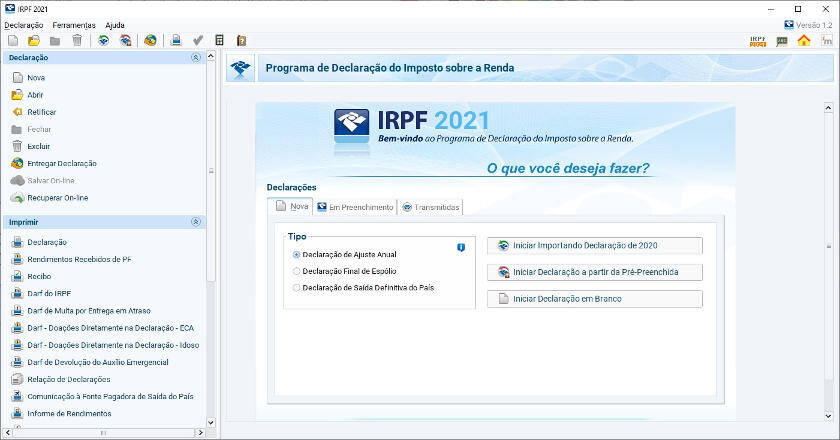
Dúvida do contribuinte: A Receita Federal diz que a cópia de segurança serve para “restaurar” a declaração do Imposto de Renda. Minha dúvida: o arquivo .DEC já não faz isso? Qual é a diferença entre os arquivos .DBK e .DEC? O que um faz que o outro não faz? O que significa “restaurar uma declaração”?
O arquivo .DEC é gerado pelo programa da Receita Federal para o Imposto de Renda Pessoa Física (IRPF) quando uma declaração é transmitida com sucesso. Por padrão, ele é salvo na pasta:
C:\Arquivos de Programas RFB\IRPF20xx\transmitidas
Qual a diferença entre .DEC e .REC?
Junto com o arquivo .DEC, também é gravado o arquivo .REC. Porém, o arquivo .DEC contém todos os dados da declaração enviada, enquanto o arquivo .REC armazena o recibo oficial de entrega, gerado após a transmissão. Por isso, é fundamental guardar ambos: eles servem como comprovantes e podem ser utilizados no ano seguinte como referência para a elaboração da nova declaração.
Como fazer cópia de segurança desses arquivos?
Para evitar a necessidade de localizar manualmente essas pastas no sistema, o próprio programa da Receita oferece a função de “Cópia de Segurança”, que permite salvar esses arquivos em um local seguro de sua escolha — como um pen drive, por exemplo. Para isso:
-
Acesse o menu “Ferramentas”.
-
Selecione a opção “Cópia de Segurança”.
-
Clique em “Gravar”.

Ao fazer esta operação, o programa irá gravar dois arquivos no local que você escolheu. Os arquivos terão um nome com o seguinte padrão:
xxxxxxxxx-IRPF-A-20yy-20zz-ORIGI.DEC
xxxxxxxxx-IRPF-A-20yy-20zz-ORIGI.REC
Onde é o xxxxxxxxx CPF do contribuinte e 20yy-20zz é o ano da declaração.
Arquivo DBK
O arquivo .DBK também é um backup da declaração, com a mesma finalidade de proteção contra perda de dados. A principal diferença é que ele é gerado antes do envio, enquanto a declaração ainda está em edição.
Se o contribuinte utilizar a função de “Cópia de Segurança” enquanto a declaração não tiver sido enviada, o programa criará um arquivo com a seguinte estrutura:
xxxxxxxxx-IRPF-A-20yy-20zz-ORIGI.DBK
Por isso, recomendamos gerar periodicamente o arquivo .DBK durante o preenchimento da declaração, especialmente para se prevenir contra eventuais falhas no computador. Caso ocorra algum problema, será possível importar essa cópia em outro dispositivo, utilizando a função “Restaurar”, disponível no menu “Cópia de Segurança”.
Como recuperar arquivos DEC e REC direto no eCac?
Você sabia que é possível recuperar os arquivos .DEC e .REC diretamente pelo portal e-CAC? Isso mesmo! Se você perdeu o computador ou o pen drive onde armazenava os arquivos, poderá obtê-los novamente pelo e-CAC, desde que a declaração já tenha sido enviada.
Atenção: para acessar essa funcionalidade, é necessário possuir uma conta gov.br com nível de segurança prata ou ouro.
Veja no vídeo abaixo como realizar esse procedimento passo a passo.
-
Acesse o portal e-CAC:
-
Entre no site: https://cav.receita.fazenda.gov.br/autenticacao/login
-
Faça login utilizando sua conta gov.br com nível de segurança prata ou ouro.
-
-
Navegue até “Meu Imposto de Renda”:
-
Após o login, localize e clique na opção “Meu Imposto de Renda” no menu disponível.
-
-
Selecione o ano da declaração desejada:
-
Escolha o ano referente à declaração que você deseja recuperar.
-
-
Acesse “Documentos e Arquivos (Cópia da Declaração)”:
-
Dentro do ano selecionado, clique em “Documentos e Arquivos (Cópia da Declaração)”.
-
-
Baixe os arquivos disponíveis:
-
Você encontrará as seguintes opções para download:
-
Um arquivo compactado (.ZIP) contendo os arquivos .DEC e .REC.
-
A declaração em formato PDF.
-
O recibo de entrega em formato PDF.
-
-
-
Descompacte o arquivo .ZIP:
-
Após o download, descompacte o arquivo .ZIP para acessar os arquivos .DEC e .REC individualmente.
-
-
Utilize os arquivos conforme necessário:
-
O arquivo .DEC pode ser importado no programa do IRPF para facilitar o preenchimento da declaração do ano seguinte.
-
O arquivo .REC serve como comprovante oficial de entrega da declaração.
-
ℹ️ Informações adicionais:
-
Nível da conta gov.br: Caso sua conta gov.br seja de nível bronze, será necessário elevá-la para prata ou ouro para acessar esses serviços. Isso pode ser feito através do aplicativo gov.br, utilizando reconhecimento facial ou validação por internet banking.
-
Outras formas de acesso: Se preferir, você também pode acessar o e-CAC utilizando um certificado digital compatível com ICP-Brasil.
-
Aplicativo “Meu Imposto de Renda”: Os arquivos também podem ser acessados pelo aplicativo oficial da Receita Federal, disponível para dispositivos móveis.
“QUERO IMPORTAR .DEC DO MEU CONTADOR MAS O ARQUIVO NÃO APARECE”
Fui importar o .DEC que o contador da minha mãe mandou para ela e o arquivo não aparecia de jeito nenhum. Acontece que, ela tinha baixado o arquivo mais de uma vez e o Windows colocou o “(1)” no nome do arquivo (porque estava repetido).
Por algum motivo, o programa da receita filtra os arquivos pelo NOME – se você alterar, um mísero espaço em branco que seja, no nome original do arquivo .DEC que seu contador lhe enviou, NÃO VAI FUNCIONAR! CERTIFIQUE-SE DE MANTER O EXATO MESMO NOME DO ARQUIVO!
SUGESTÃO AOS DESENVOLVEDORES DA RECEITA: FILTREM OS ARQUIVOS POR EXTENSÃO! NUNCA POR NOME! NÃO ESTAMOS MAIS NA DÉCADA DE 1980!
Quero importar o meu informe de rendimentos e o informe de utilização do plano de saúde. Como fazer? Qual extensão do arquivo?
Welington,
Se você recebeu um arquivo digital contendo os informes de rendimentos ou despesas médicas, verifique se ele está no formato XML, padrão exigido para importação.
Extensão do arquivo: .xml
O arquivo deve seguir o padrão da Receita Federal.
Atenção: Nem todas as fontes pagadoras ou operadoras de saúde disponibilizam arquivos XML para importação. Muitas enviam apenas arquivos PDF, que não podem ser importados automaticamente — nestes casos, os dados devem ser inseridos manualmente.
✅ Como importar arquivo XML (se disponível):
1 – No Programa IRPF, acesse o menu:
“Importar” → “Arquivos de Informes”.
2 – Selecione o arquivo .XML fornecido pela fonte pagadora ou operadora.
3 – O programa incorporará os dados automaticamente na ficha correspondente.
Para recuperar a declaração transmitida entre na aba “abrir” e depois no site da receita qual a declaração quer recuperar e ele retorna, quando for imprimir entre em visualizar que é o default, após a visualização vai em “salvar” e define o local onde quer guardar o arquivo, de preferência na pasta onde a receita federal guarda os arquivos *.dec
Pelo amor de Deus, alguém me ajude! Eu fiz a Declaração, enviei. Já está até na fila da Restituição, mas simplesmente não aparece nas “Transmitidas”! Sou servidora da PMSP, tenho que importar a Declaração de IR para a de Bens, e não consigo acessar, pq não consta. Nem enviando retificada, consta como transmitida. Vou fica sem salário por causa disso, se não fizer corretamente!
Olá!
Tente abrir o aplicativo da IRPF, em seguida Ferramentas > Cópia de Segurança > e selecione a última opção, e então as declarações transmitidas vão aparecer.
Fiz assim, apareceu e deu certo na hora de transmitir para o Sispatri.
Ale,
Essa situação ocorre com certa frequência e, na maioria das vezes, está relacionada a questões técnicas ou procedimentais no programa do Imposto de Renda (IRPF). Veja como resolver:
✅ Passo a passo para localizar e resolver o problema:
1 – Confirme a transmissão oficial:
O fato de sua declaração já estar na fila de restituição indica que ela foi transmitida com sucesso e recebida pela Receita Federal.
Mesmo assim, o programa do IRPF pode não exibir corretamente a declaração na aba “Transmitidas” por conta de:
Arquivo de transmissão (DEC) não salvo.
Problemas na pasta padrão onde ficam salvos os arquivos transmitidos.
Troca de computador ou de perfil de usuário no sistema.
2 – Verifique a pasta padrão de arquivos:
No Windows, normalmente as declarações transmitidas ficam em:
C:\Arquivos de Programas RFB\IRPF202x\transmitidas
Verifique se o arquivo .DEC está lá. Se não estiver, o programa não mostrará como “transmitida”, mesmo tendo sido enviada.
3 – Baixe a cópia oficial pelo e-CAC:
Caso não localize o arquivo .DEC ou tenha mudado de computador, faça o download diretamente pelo portal e-CAC:
Acesse: https://cav.receita.fazenda.gov.br/autenticacao/login
Faça login com conta gov.br nível prata ou ouro.
Acesse “Meu Imposto de Renda” → Selecione o ano → “Documentos e Arquivos”.
Baixe o .DEC e/ou o recibo (REC).
4 – Importe o arquivo baixado no Programa IRPF:
No programa IRPF, clique em “Importar” → “Declaração Gravada”.
Selecione o arquivo .DEC baixado.
Após importar, a declaração aparecerá corretamente na aba “Transmitidas”.
5 – Importe para a declaração de Bens:
Com a declaração devidamente carregada, você poderá importar os dados necessários para o módulo ou sistema que exige a declaração de bens.
Bom dia
Preciso fazer importação de GCAP2022 que foi feito pelo contador em outro computador. Ele me enviou o arquivo DBK por email, mas não consigo abri-lo. Como faço para importar os dados para o programa de declaração de IR ?
Boa pergunta, estou com o mesmo problema
Também estou com esse problema pessoal, o outro contador me enviou o arquivo do GCAP 2022 mas não consigo importar para o IRPF 2023. Alguém sabe como resolver?
Oli,
O arquivo .DBK que o contador enviou é uma cópia de segurança do programa GCAP 2022. Esse tipo de arquivo não é importado diretamente no Programa do Imposto de Renda (IRPF), mas sim restaurado no próprio programa GCAP. Veja como proceder:
✅ Passo a passo para restaurar o arquivo .DBK e exportar para o IRPF:
1 – Baixe e instale o programa GCAP 2022:
Acesse o site da Receita Federal e baixe o GCAP 2022 para o seu sistema operacional:
https://www.gov.br/receitafederal/pt-br/centrais-de-conteudo/download/pgd/gcap
2 – Salve o arquivo .DBK:
Baixe o arquivo .DBK do e-mail e salve em uma pasta de fácil acesso no seu computador.
3 – Abra o programa GCAP 2022:
No menu principal, clique em “Cópia de Segurança”.
Em seguida, escolha a opção “Restaurar”.
4 – Selecione o arquivo .DBK:
Localize o arquivo .DBK que o contador enviou.
Confirme a restauração. O programa irá importar os dados e carregar a declaração.
5 – Exportar para o IRPF 2023:
Após restaurar, vá até o menu “Declaração”.
Selecione a opção “Exportar para o IRPF 2023”.
O programa gerará o arquivo necessário para a importação no IRPF.
6 – Abra o Programa IRPF 2023:
No menu do programa IRPF, clique em “Importar”.
Selecione a opção “Ganhos de Capital (GCAP 2022)”.
Localize o arquivo exportado pelo GCAP e conclua a importação.